Chat Zalo

Nội dung bài viết
- 1.Yoast SEO là gì và làm được gì?
- 1.1Bản miễn phí và Yoast SEO Premium khác gì?
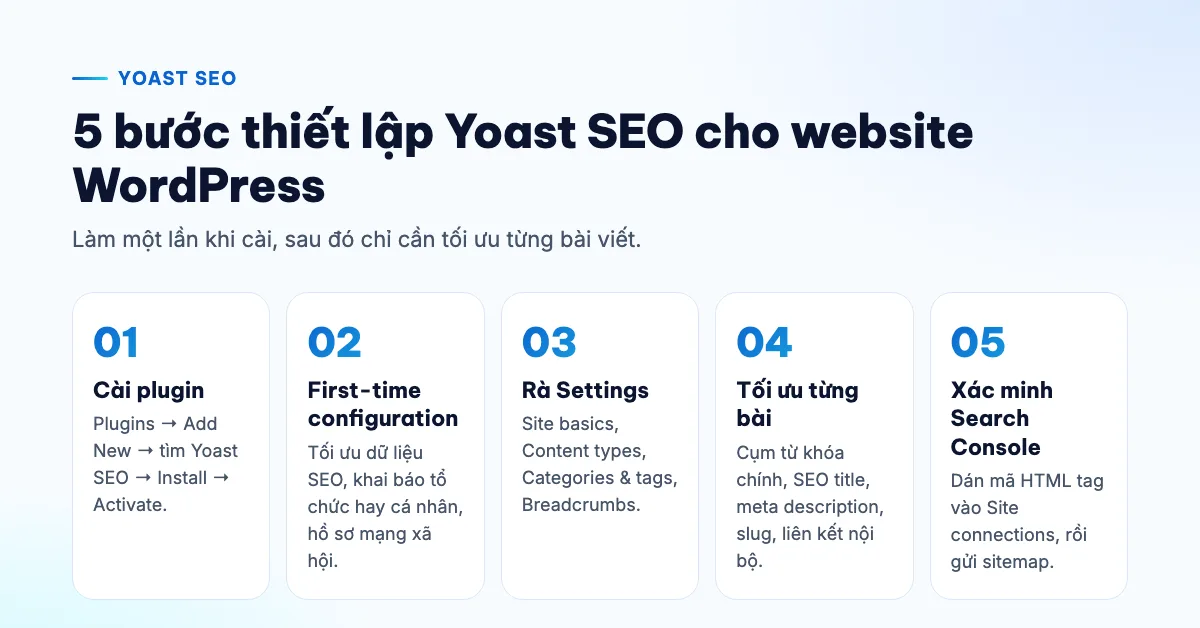
- 2.Cách cài đặt Yoast SEO
- 3.Thiết lập lần đầu với First-time configuration
- 3.1SEO data optimization
- 3.2Site representation
- 3.3Social profiles
- 3.4Personal preferences
- 4.Các mục nên rà trong Yoast SEO → Settings
- 5.Cách dùng Yoast SEO khi viết bài
- 5.1Cụm từ khóa chính (Focus keyphrase)
- 5.2SEO title, slug và meta description
- 5.3Phân tích SEO và khả năng đọc
- 5.4Cornerstone content và liên kết nội bộ
- 6.Đèn xanh của Yoast không có nghĩa là lên top
- 7.Xác minh website với Google Search Console qua Yoast
- 8.Kinh nghiệm từ Hozitech
Yoast SEO là plugin miễn phí cho WordPress giúp bạn quản lý phần SEO kỹ thuật và SEO trên từng trang: chỉnh tiêu đề và mô tả hiển thị trên Google, tạo sitemap XML, khai báo dữ liệu có cấu trúc (schema), breadcrumb và chấm điểm nội dung theo cụm từ khóa. Cài mất vài phút, nhưng dùng đúng cách mới là phần quan trọng: Yoast chỉ là công cụ nhắc việc, không tự đưa website lên top.
Bài này hướng dẫn theo giao diện Yoast SEO hiện hành (phiên bản 28.x, kiểm tra tháng 10/2026): cài đặt, thiết lập lần đầu bằng First-time configuration, các mục cần rà trong Settings và cách tối ưu một bài viết.
Yoast SEO là gì và làm được gì?
Yoast SEO là plugin do công ty Yoast (Hà Lan) phát triển, có trên kho plugin chính thức của WordPress với hơn 10 triệu lượt cài đang hoạt động (theo trang plugin trên WordPress.org, truy cập 01/10/2026). Plugin yêu cầu WordPress 6.9 và PHP 7.4 trở lên.
Bản miễn phí đã đủ cho phần lớn website doanh nghiệp nhỏ:
- Tiêu đề SEO và meta description cho từng trang, có khung xem trước kết quả tìm kiếm (Google preview).
- Sitemap XML tự cập nhật khi có bài mới, để gửi cho Google Search Console.
- Schema (dữ liệu có cấu trúc) cho website, tổ chức hoặc cá nhân, bài viết, trang.
- Breadcrumb (đường dẫn điều hướng) và tùy chọn ẩn các trang không cần index như trang tác giả, trang đính kèm ảnh.
- Phân tích SEO và phân tích khả năng đọc theo cụm từ khóa chính bạn nhập cho bài.
- Quản lý llms.txt – tệp gợi ý cho các mô hình AI đọc nội dung website.
Bản miễn phí và Yoast SEO Premium khác gì?
| Tính năng | Miễn phí | Premium |
|---|---|---|
| Tiêu đề, meta description, Google preview | Có | Có, thêm gợi ý viết bằng AI |
| Sitemap XML, schema, breadcrumb | Có | Có |
| Phân tích SEO, khả năng đọc | Có | Có |
| Gợi ý liên kết nội bộ | Không | Có |
| Quản lý chuyển hướng (redirect) | Không | Có |
| Xem trước khi chia sẻ mạng xã hội | Không | Có |
Nguồn: mô tả tính năng trên WordPress.org, truy cập 01/10/2026. Giá Premium thay đổi theo thời điểm, xem trực tiếp trên yoast.com trước khi mua. Với website nhỏ, quản lý redirect có thể làm bằng plugin miễn phí khác; gợi ý liên kết nội bộ là tiện ích, không bắt buộc.
Cách cài đặt Yoast SEO
- Đăng nhập trang quản trị WordPress, vào Plugins → Add New Plugin.
- Gõ “Yoast SEO” vào ô tìm kiếm, chọn plugin của tác giả Team Yoast.
- Bấm Install Now, chờ cài xong rồi bấm Activate.
- Menu Yoast SEO xuất hiện ở cột bên trái; Yoast sẽ mời bạn chạy thiết lập lần đầu.
Nếu website đang dùng một plugin SEO khác (Rank Math, All in One SEO…), chỉ giữ một plugin. Hai plugin cùng in thẻ tiêu đề, canonical và schema sẽ tạo mã trùng lặp. Yoast có công cụ nhập dữ liệu từ một số plugin khác trong mục Tools.
Thiết lập lần đầu với First-time configuration
Đường dẫn: Yoast SEO → General → First-time configuration. Trình thiết lập này đã thay cho “configuration wizard” nhiều bước của các phiên bản cũ, gồm 4 phần (theo tài liệu hướng dẫn của Yoast):
1. SEO data optimization
Yoast quét toàn bộ nội dung để lập danh sách trang, bài, danh mục. Website nhiều bài thì bước này mất vài phút; cứ để chạy xong rồi làm tiếp.
2. Site representation
Chọn website đại diện cho tổ chức (Organization) hay cá nhân (Person), nhập tên và logo. Yoast dùng thông tin này để xuất schema giúp Google hiểu website thuộc về ai. Doanh nghiệp nên chọn Organization, nhập đúng tên pháp nhân hoặc tên thương hiệu đang dùng trên biển hiệu, hóa đơn.
3. Social profiles
Dán đường dẫn trang Facebook, LinkedIn, YouTube… đang hoạt động và thuộc về chính doanh nghiệp. Các liên kết này được đưa vào schema dưới dạng sameAs. Không nhập trang đã bỏ hoặc trang của đơn vị khác.
4. Personal preferences
Chọn có cho Yoast thu thập dữ liệu sử dụng hay không. Bước này không ảnh hưởng tới SEO.
Các mục nên rà trong Yoast SEO → Settings
Ở các phiên bản hiện hành, các tùy chọn nằm chung ở Yoast SEO → Settings. Không cần chỉnh tất cả; đây là những mục nên xem một lần:
- Site features: bật/tắt phân tích SEO, phân tích khả năng đọc, sitemap XML, Open Graph. Giữ mặc định nếu không có lý do tắt.
- Site basics: tên website, tagline, ký tự ngăn cách trong tiêu đề, ảnh chia sẻ mặc định.
- Content types: mẫu tiêu đề và mô tả cho bài viết, trang, sản phẩm; chọn loại nội dung nào được hiển thị trên Google.
- Categories & tags: nếu thẻ (tag) tạo ra hàng trăm trang mỏng gần giống nhau, cân nhắc ẩn trang thẻ khỏi kết quả tìm kiếm.
- Advanced → Breadcrumbs: bật breadcrumb nếu giao diện hỗ trợ. Advanced → Author archives, Media pages: website một tác giả nên tắt trang lưu trữ tác giả; trang đính kèm ảnh nên để Yoast chuyển hướng về chính ảnh.
- General → Site connections: nơi dán mã xác minh Google Search Console (xem phần cuối).
Hướng dẫn cũ trên mạng thường nhắc các tab “General / Titles & Metas / Social / Advanced”, thẻ NOODP, NOYDIR hay ô nhập Google+: những mục này đã bị gỡ khỏi Yoast từ lâu, không cần tìm.
Cách dùng Yoast SEO khi viết bài
Khi soạn bài trong trình soạn thảo khối (Gutenberg), bấm biểu tượng Yoast ở góc trên bên phải để mở thanh bên; hộp Yoast cũng hiện ở cuối trang soạn thảo.

Cụm từ khóa chính (Focus keyphrase)
Nhập cụm từ người đọc thực sự gõ để tìm bài, ví dụ “cách chọn hosting cho website bán hàng”. Mỗi bài một cụm chính; hai bài cùng nhắm một cụm sẽ tự cạnh tranh nhau.
SEO title, slug và meta description
Trong khung Google preview, viết tiêu đề có từ khóa ở đầu, dài khoảng 50–60 ký tự; slug ngắn, không dấu; meta description tóm tắt lợi ích và có lời mời. Google có thể tự viết lại tiêu đề và đoạn mô tả nếu thấy nội dung khác phù hợp hơn với truy vấn [GOOGLE-OFFICIAL], nên mô tả phải khớp với nội dung thật của trang.
Phân tích SEO và khả năng đọc
Yoast kiểm tra từ khóa có trong tiêu đề, đoạn mở đầu, alt ảnh hay không, bài có liên kết nội bộ, liên kết ra ngoài không, câu và đoạn có quá dài không. Hãy coi đây là danh sách nhắc việc. Một số gợi ý về khả năng đọc được thiết kế cho tiếng Anh; với tiếng Việt, ưu tiên câu văn tự nhiên hơn là ép đủ điểm.
Cornerstone content và liên kết nội bộ
Đánh dấu bài trụ cột (cornerstone) cho những bài quan trọng nhất, rồi từ các bài nhỏ liên kết về bài trụ và trang dịch vụ bằng anchor mô tả nội dung đích. Cách làm chi tiết có trong bài checklist tối ưu SEO onpage cho từng trang.
Đèn xanh của Yoast không có nghĩa là lên top
Điểm “xanh” chỉ cho biết bài đã qua các quy tắc của plugin, không phải thước đo của Google. Ba điều nên nhớ:
- Google không công bố ngưỡng mật độ từ khóa nào; lặp từ khóa quá mức còn bị xếp vào hành vi spam (keyword stuffing)
[GOOGLE-OFFICIAL]. - Google không dùng thẻ meta keywords (SEO Starter Guide)
[GOOGLE-OFFICIAL]. - Điểm của công cụ (Yoast xanh, Rank Math 100/100) không tương quan với thứ hạng; thứ quyết định là nội dung có đáp ứng đúng nhu cầu tìm kiếm, website có được Google thu thập và lập chỉ mục đúng hay không
[COMMUNITY].
Muốn hiểu bức tranh lớn trước khi chỉnh từng ô trong plugin, đọc SEO là gì và Google xếp hạng website thế nào; về cách viết bài, xem cách viết content chuẩn SEO.
Xác minh website với Google Search Console qua Yoast
- Trong Google Search Console, thêm website theo kiểu URL prefix, chọn cách xác minh HTML tag và sao chép thẻ.
- Trong WordPress vào Yoast SEO → General → Site connections, dán vào ô Google rồi lưu.
- Quay lại Search Console bấm Verify.
- Vào mục Sitemaps, gửi địa chỉ
/sitemap_index.xmlmà Yoast tạo.
Nếu có quyền quản lý DNS tên miền, xác minh dạng Domain property bằng bản ghi TXT sẽ bao quát cả http/https và www, không phụ thuộc plugin.
Kinh nghiệm từ Hozitech
Với website WordPress, Hozitech cài một plugin SEO duy nhất, chạy thiết lập lần đầu với thông tin doanh nghiệp thật, ẩn trang thẻ và trang đính kèm ảnh, rồi kiểm tra sitemap trong Search Console trước khi bàn giao. Với website lập trình trên Laravel, các trường tương đương Yoast (tiêu đề SEO, mô tả, đường dẫn, ảnh chia sẻ) có sẵn trong trang quản trị, còn sitemap, robots.txt và schema được cấu hình ngay từ lúc lập trình. Dù nền tảng nào, phần tốn công nhất vẫn là nội dung và cấu trúc trang, không phải plugin.
Nếu bạn muốn một website có nền tảng SEO kỹ thuật sẵn từ đầu thay vì ghép nhiều plugin, xem dịch vụ thiết kế website chuẩn SEO; nếu website đã chạy nhưng thiếu người cập nhật bài và kiểm tra SEO định kỳ, Hozitech có gói chăm sóc website theo tháng.

Về tác giả
Nhân viên Marketing
Tôi là Ly, hiện là nhân viên Marketing tại Hozitech, với hơn 4 năm kinh nghiệm trong lĩnh vực SEO & Inbound Marketing, tôi đã chia sẻ rất nhiều kiến thức bổ ích và thúc đẩy doanh số của mảng Dịch vụ SEO và Đào tạo SEO. Tôi hy vọng kiến thức tôi chia sẻ mang lại giá trị hữu ích thúc đẩy chiến dịch SEO & Marketing của doanh nghiệp bạn.
Câu hỏi thường gặp